【2026年最新】格安SIMに乗り換えて後悔しない方法|6つの失敗パターンと乗り換え前チェックリスト
masaki
インターネット奮闘記
📢 本記事にはアフィリエイト広告(プロモーション)が含まれています。
格安SIMに乗り換えようとしたら「SIMロック解除が必要」と言われて困った経験はありませんか?
SIMロック解除は無料でオンラインから数分でできます。
この記事でドコモ・au・ソフトバンク別の手順をわかりやすく解説します。
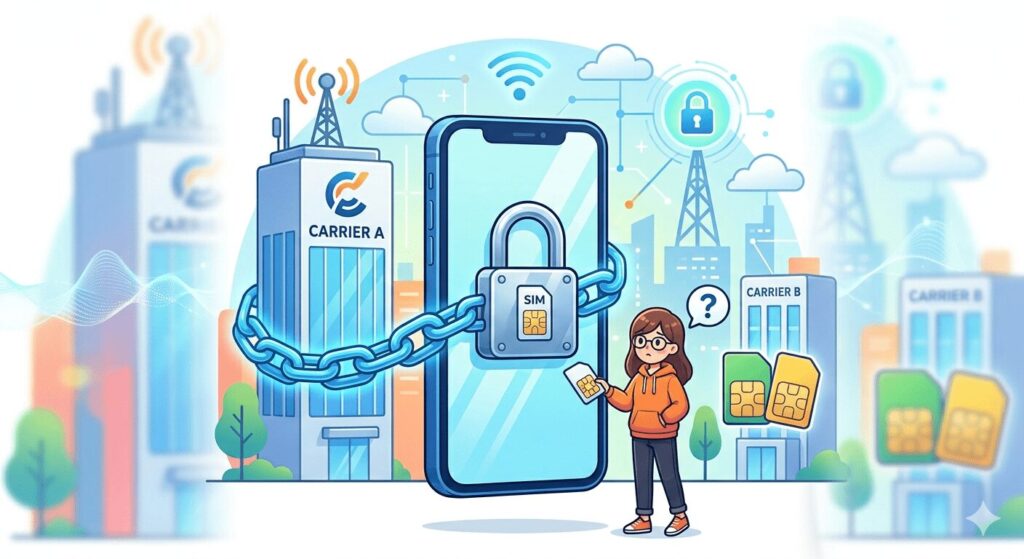
SIMロックとは、特定のキャリアのSIMカードしか使えないようにスマホにかけられた制限のことです。
例えばドコモで購入したスマホには「ドコモのSIMしか使えない」というロックがかかっています。
格安SIMや他のキャリアのSIMを使うには、このロックを解除する必要があります。
ただし2021年10月以降に発売・販売されたスマホはSIMロックがかかっていません(SIMフリー義務化)。比較的新しいスマホは解除不要な場合が多いです。
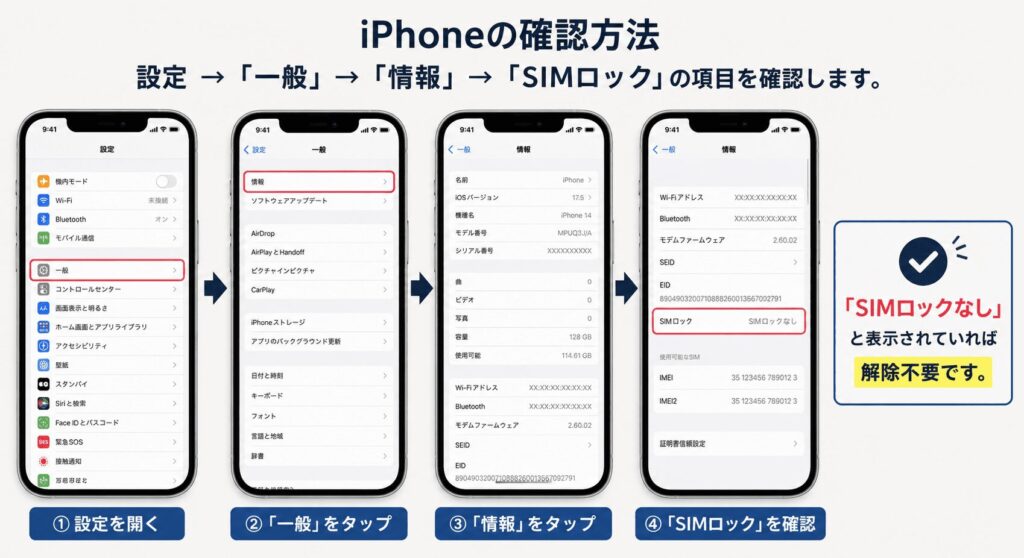
設定 → 「一般」→「情報」→「SIMロック」の項目を確認します。
「SIMロックなし」と表示されていれば解除不要です。
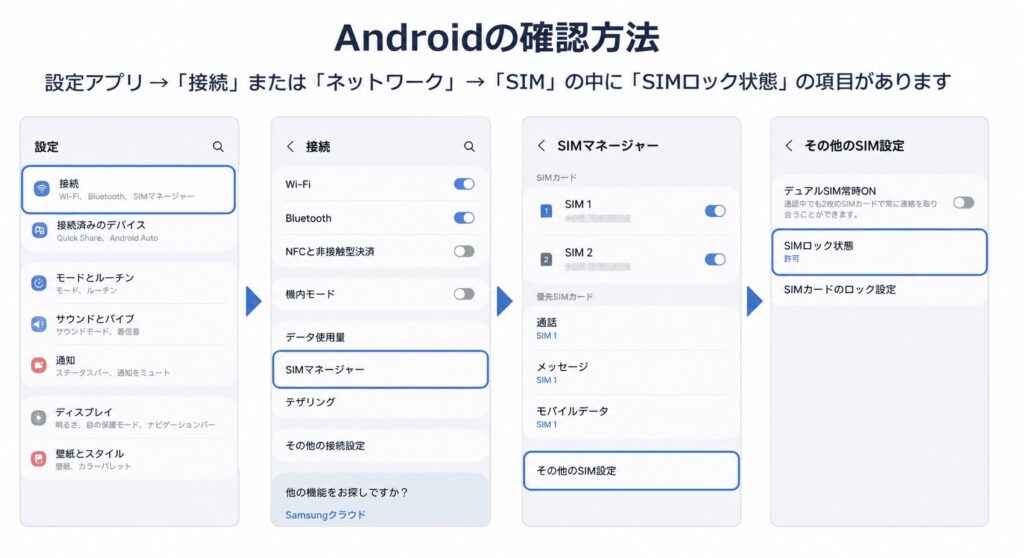
設定アプリ → 「接続」または「ネットワーク」→「SIM」の中に「SIMロック状態」の項目があります。
機種によって表示場所が異なります。

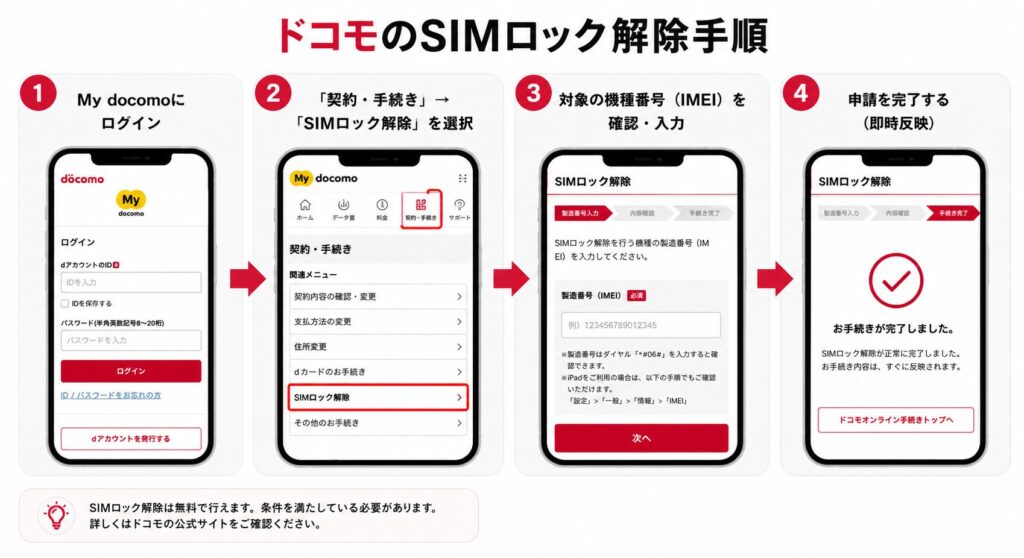
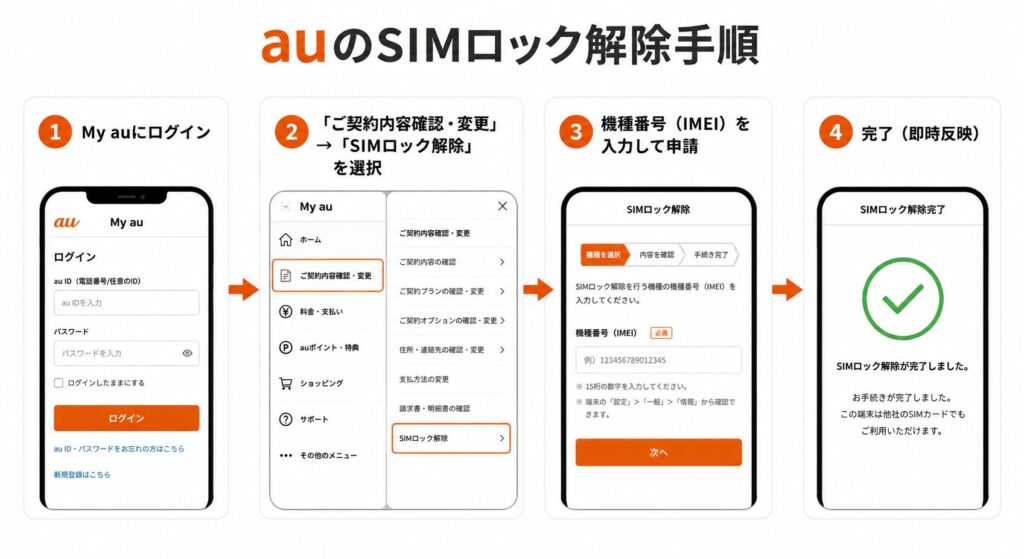
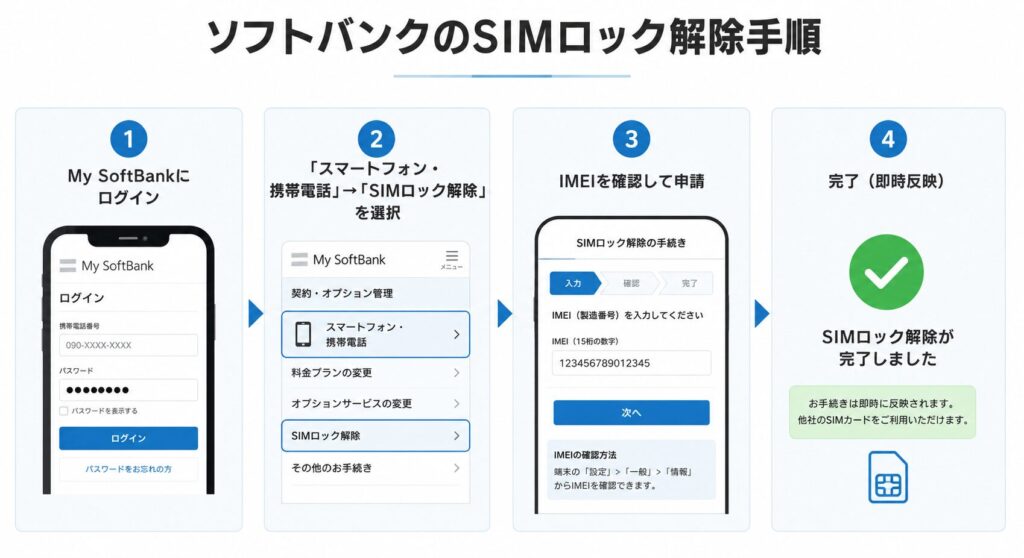
SIMロック解除は、各キャリアの会員サイト(My docomo・My au・My SoftBank)から無料・数分で自分で手続きできます。
店頭に行く必要はありません。
下の表で各社の手続き方法と条件を確認し、続いてキャリア別の具体的な手順を見ていきましょう。
なお、手続きにはIMEI(端末識別番号)が必要です。確認方法は後述しますが、先に控えておくとスムーズです。
| キャリア | 手続き方法 | 料金 | 条件 |
|---|---|---|---|
| ドコモ | My docomo(Webサイト・アプリ) | 無料 | ドコモ回線を利用中 or 解約後90日以内 |
| au | My auサイト | 無料 | au回線を利用中 |
| ソフトバンク | My SoftBankサイト | 無料 | ソフトバンク回線を利用中 |
SIMロック解除は手続き方法によって費用が変わります。
結論として、Web・アプリから自分で行えば無料です。
| 手続き方法 | 費用 | 受付時間 |
|---|---|---|
| Web・アプリ(My docomo / My au / My SoftBank) | 無料 | 24時間 |
| 電話 | 3,300円 | 受付時間内 |
| 店頭(ショップ) | 3,300円 | 営業時間内 |
特別な理由がなければ、無料のWeb手続きが断然おすすめです。
数分で完了します。
また、解除には次のような条件がある場合があります。
乗り換え前に確認しておきましょう。
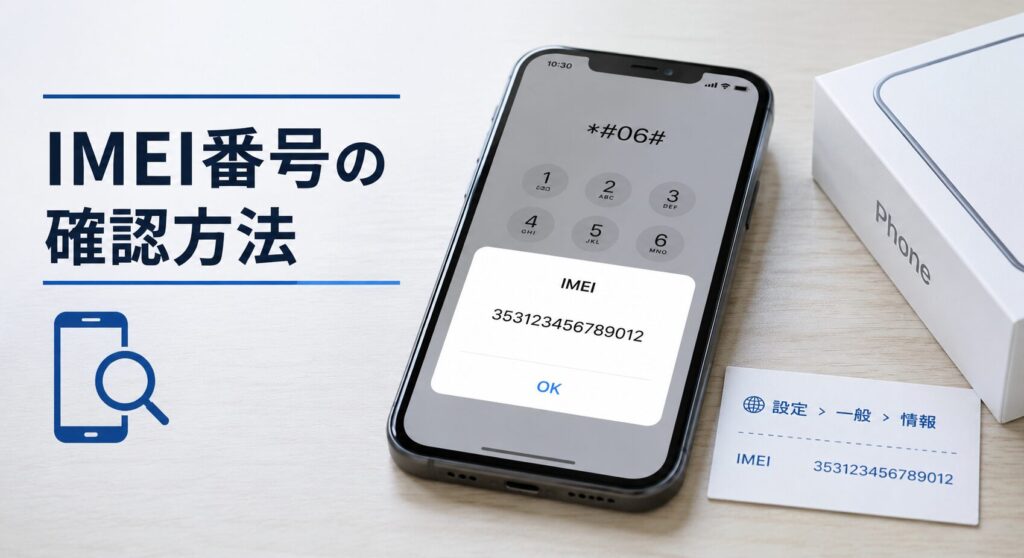
SIMロック解除の手続きでは、端末ごとに割り当てられた15桁の識別番号「IMEI」の入力を求められます。
難しそうに見えますが、確認はとても簡単です。
次の方法ですぐに調べられます。
IMEI番号はスマホの電話アプリで「*#06#」と入力すると表示されます。設定アプリの「端末情報」からも確認できます。
SIMロック解除は一度行えば完了ですが、知っておくと安心なポイントがいくつかあります。
解除後に慌てないよう、次の点を押さえておきましょう。
なりません。SIMロック解除は「他社SIMも使えるようにする」だけで、契約は継続されます。
はい、一度解除すればずっと有効です。
新しい機種を購入した場合は、その機種が再びSIMロックされている可能性があります。
A. 2021年10月以降に発売されたスマホはSIMロックがかかっていないためSIMフリーで、解除手続きは不要です。
古い機種を使っている場合は解除が必要なので、スマホの購入時期を確認してください。
A. 各キャリアの公式サイト(マイページ)またはショップで手続きできます。
オンラインの場合は無料・即日完了、ショップは手数料が発生する場合があります。
A. 使えます。SIMロック解除は「他社のSIMも使えるようにする」だけで、元のキャリアのSIMも引き続き使えます。
解除したからといって即座に乗り換えになるわけではありません。
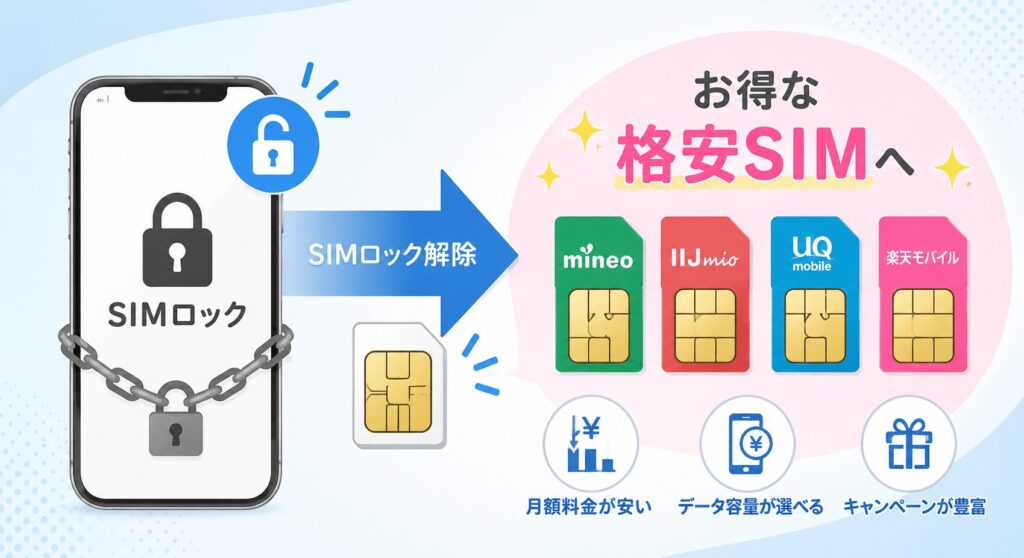
SIMロック解除が完了したら、いよいよ格安SIMへの乗り換えです。
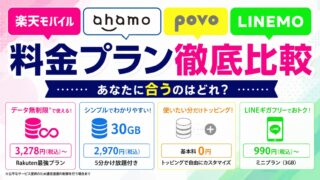
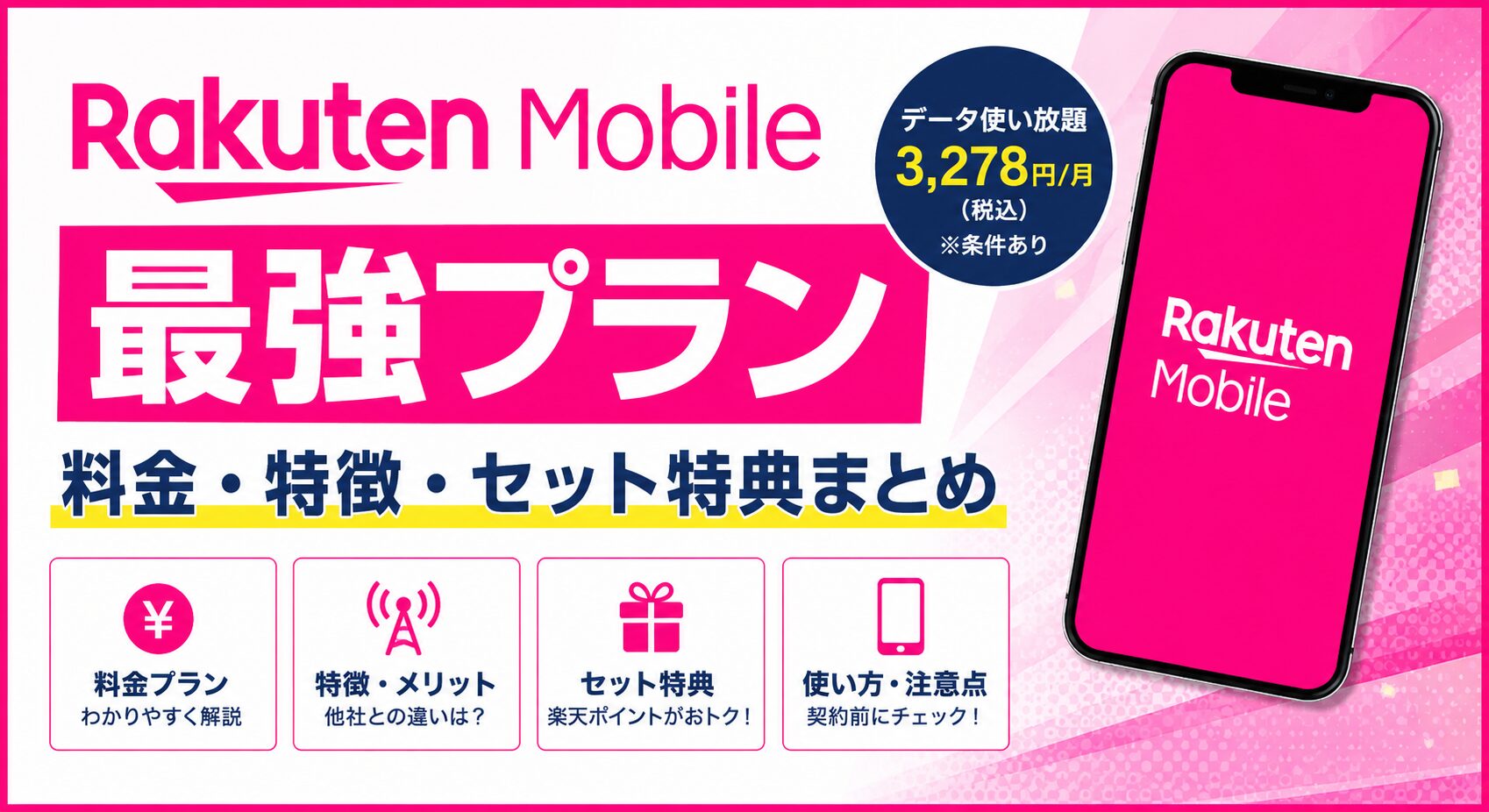
月3,278円でかけ放題+データ無制限の楽天モバイル、ドコモ回線で安定したahamoが特に人気です。
SIMロック解除はMy docomo・My auなどのWebサイトから無料で数分でできます。
格安SIMへの乗り換えを検討している方は、事前に今のスマホがSIMロック対象かどうかを確認しておきましょう。
2021年以降に購入したスマホは多くの場合SIMフリーのため、そもそも解除が不要です。