【2026年最新】楽天モバイルの評判・口コミを正直レビュー|メリット・デメリットと向いている人を解説
masaki
インターネット奮闘記

📢 本記事にはアフィリエイト広告(プロモーション)が含まれています。
格安SIMに乗り換えたのに「インターネットに繋がらない」「電話はできるのにネットだけ使えない」と困っていませんか?
その原因のほとんどがAPN設定(スマホがネットに繋がるための初期設定)です。一見むずかしそうですが、手順どおりに進めれば5〜10分で完了します。
この記事では、AndroidとiPhoneそれぞれのAPN設定方法を、初心者の方にもわかりやすく画像つきで解説します。主要な格安SIM別の設定情報もまとめました。

APN(Access Point Name)とは、スマホがインターネットに繋がるための「接続先」を指定する設定です。
大手キャリア(ドコモ・au・ソフトバンク)のSIMカードはスマホが自動で設定してくれますが、格安SIMに乗り換えた場合は手動でAPN設定が必要です。
設定しないとモバイルデータ通信ができません(Wi-Fiは使えます)。
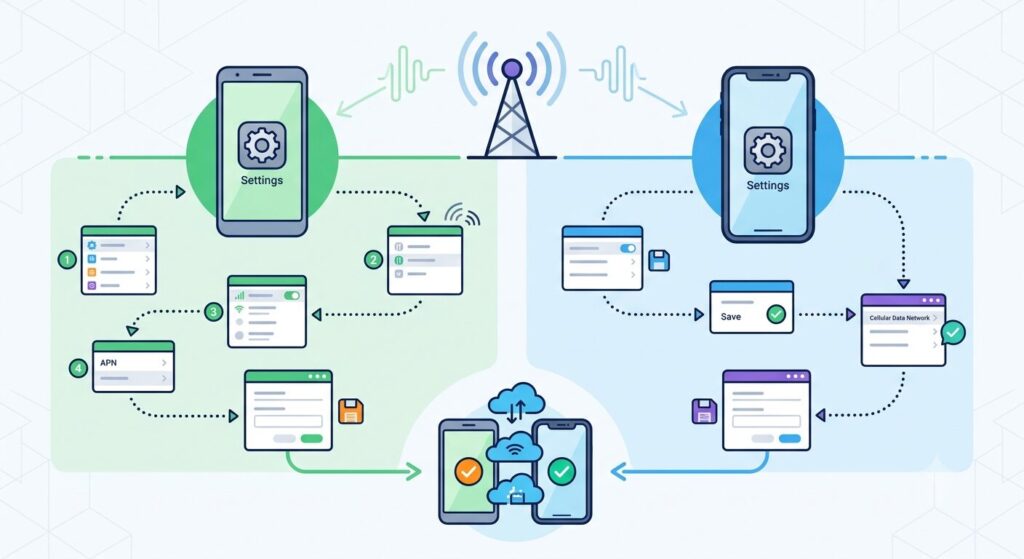
iPhoneはキャリアによってプロファイルをインストールする方式が一般的です。
【注意】他社のSIMから乗り換えた場合は、古い構成プロファイルを先に削除してください。「設定 →一般 →VPNとデバイス管理」から以前のキャリアのプロファイルを削除しないと、新しいAPNが正しく反映されないことがあります。
Androidで新しいAPNを追加する際は、次の項目を公式サイトの指示どおりに入力します。使わない項目は空欄のままでOKです。
| 項目 | 入力する内容 |
|---|---|
| 名前(APN名) | 任意の名前でOK(例:mineo など分かりやすいもの) |
| APN | 接続先アドレス(例:mineo.jp)※最重要 |
| ユーザー名 | 公式サイト記載のID(不要な会社もあり) |
| パスワード | 公式サイト記載のパスワード(不要な会社もあり) |
| 認証タイプ | 「PAPまたはCHAP」を選択(指定がある場合はそれに従う) |
入力でつまずきやすいのが「APN」欄です。ここを間違えるとネットに繋がらないため、スペースや大文字・小文字まで正確に入力しましょう。
各格安SIMの公式サイトに「APN設定方法」「初期設定」のページがあります。SIM到着時の案内書にも記載されています。
| 入力項目 | 説明 |
|---|---|
| APN名 | 接続先の名前(例:nttdocomo, mineo-d, etc.) |
| ユーザー名 | SIMごとに指定された文字列 |
| パスワード | SIMごとに指定されたパスワード |
| 認証タイプ | CHAPまたはPAPを選択(SIMによる) |

各格安SIMのAPN設定値は以下を参考にしてください。
設定値は各社の公式サポートページにも掲載されています。
| 会社名 | APN名 | ユーザー名 | パスワード |
|---|---|---|---|
| IIJmio | iijmio.jp | mio@iij | iij |
| mineo | mineo.jp | mineo@k-opti.com(au回線) | mineo(au回線) |
| 楽天モバイル | rakuten.jp | (不要) | (不要) |
| 日本通信SIM | dm.jplat.net | jci@jci | jci |
※設定値は変更される場合があります。最新情報は各社の公式サイトでご確認ください。
多くの場合、eSIMは開通時に自動でAPN設定が適用されます。
設定不要なキャリアが多いですが、念のため公式サイトで確認してください。
APN設定が正しく行われていない可能性が高いです。設定内容を再確認してください。
繋がらなくなるだけで、スマホが壊れるわけではありません。設定を削除して最初からやり直せます。
A. 新しいSIMカードをスマホに入れた直後に行います。
SIMカードを挿入してもインターネットに繋がらない場合は、まずAPN設定を確認してください。
eSIMの場合は開通後すぐに設定します。
A. モバイルデータ通信(4G/5G)が使えません。
Wi-Fiには繋がりますが、外出中はインターネットが使えない状態になります。
A. 契約した格安SIM会社のサポートページに機種別・OS別の設定手順が掲載されています。
「(格安SIM会社名)APN設定」で検索すると公式の手順書が見つかります。
APN設定は格安SIMに乗り換えた際に必須の手順です。
難しく見えますが、公式サイトの案内に従えば5〜10分で完了します。
「乗り換えたのに繋がらない」と焦らず、まずAPN設定を確認してみてください。
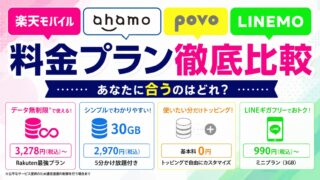
APN設定の手順が分かったら、次は乗り換え先を選びましょう。月3,278円でかけ放題+データ無制限の楽天モバイル、ドコモ回線で月2,970円のahamoが特に人気です。